
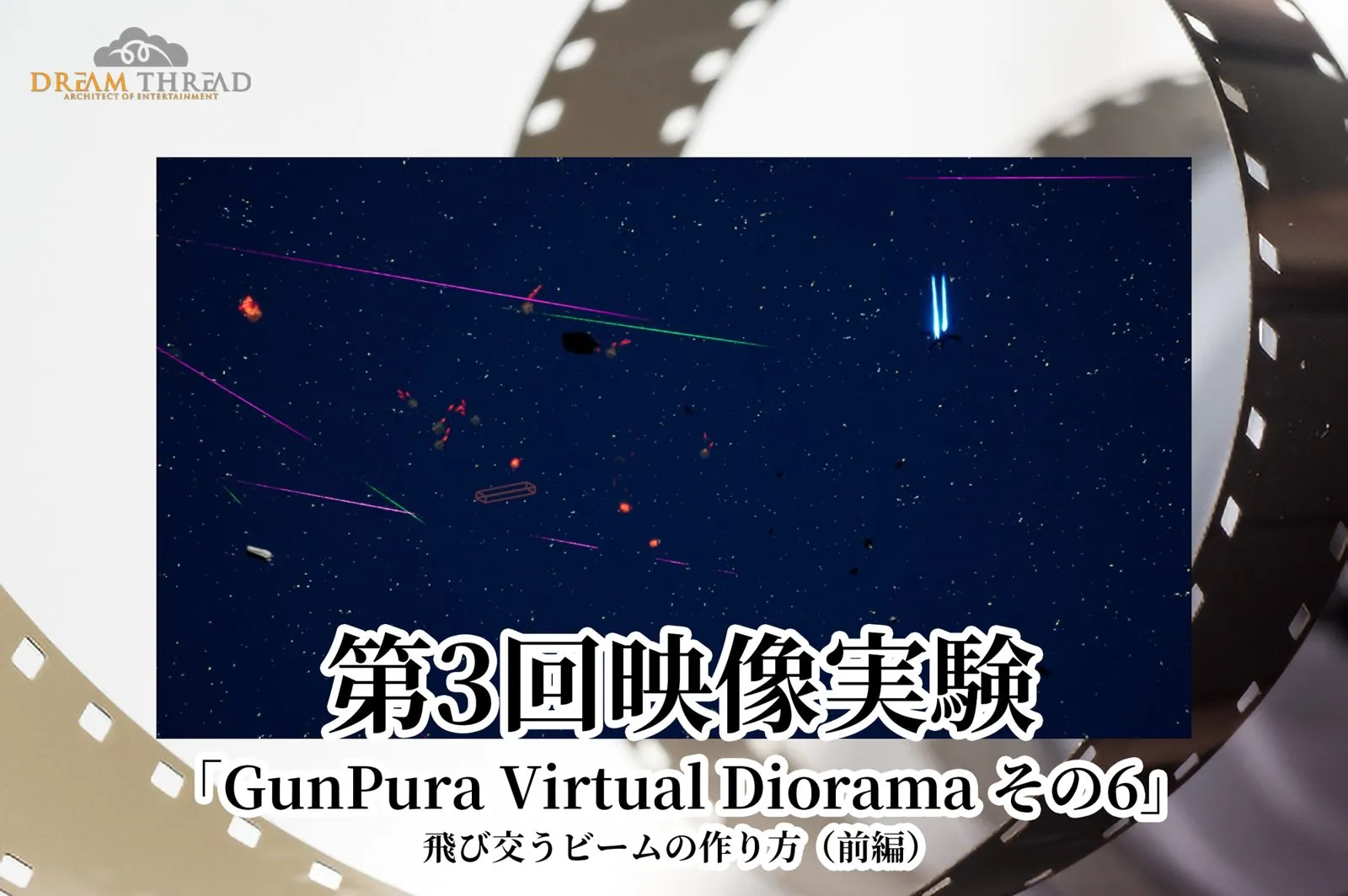
「GunPura Virtual Diorama その6」飛び交うビームの作り方(前編)
今回は、背景の至る所で飛び交っているビームの作り方の詳細について書いていこうと思います。
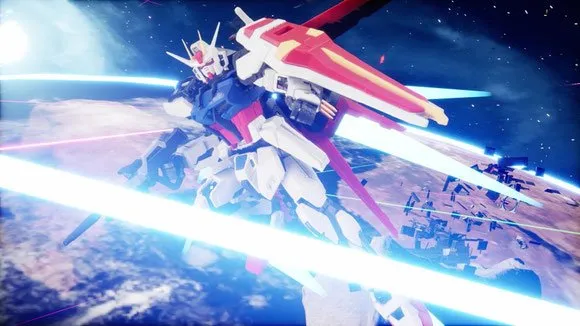
制作手順
- 宇宙空間を飛び交うビームに使用するビームのエフェクトを作成
- ブループリントでランダムにビームを発生させて発射させる仕組みを作成
- レベル上に上記のブループリントを配置する
1. 宇宙空間を飛び交うビームに使用するビームのエフェクトを作成
ビーム打ち合いを表現するために、レベル上に複数のボックスを配置し、そのボックス内でランダムな位置からランダムな方向にビームを飛ばす処理を作成していくのですが、まずはビームを作成しないと話になりませんので、ビームのエフェクトを作っていきます。
1.1 Niagaraでビームエフェクトの作成準備
- コンテンツブラウザで追加/インポートボタンを押して、「FX」>「Niagara System」新規作成を選択します。
- 「Niagara System」を新規作成すると作成サンプルテンプレートの選択画面になりますので、一番上にある「New system from selected emitter(s)」を選択して「Next」ボタンを押します。
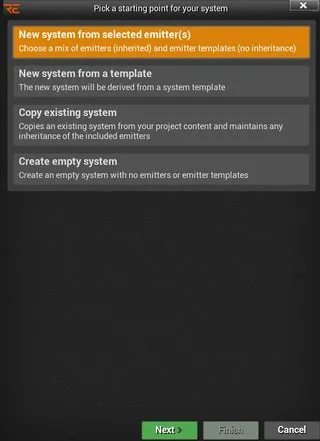
- テンプレートに追加するエミッター(エフェクトを発生させる機能)を選択する画面が開きますので、「Dynamic Beam」を選択して、メニュー右下の「+」ボタンをクリックして追加状態にしたら、「Finish」ボタンをクリックしてデータを作成します。
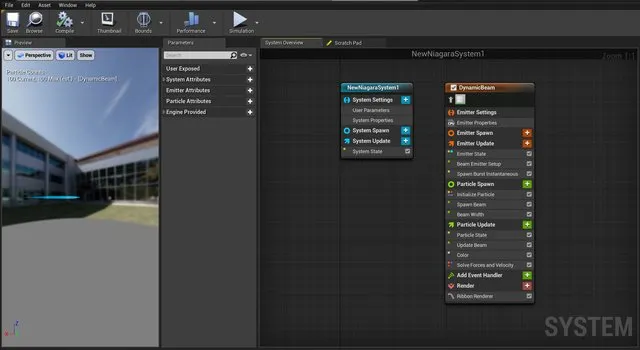
- 作成した「NewNiagaraSystem」をダブルクリックしてエディタを起動します。
1.2 Niagaraのエディタで編集
ここから「DynamicBeam」のエミッターの中身を変更していきます。
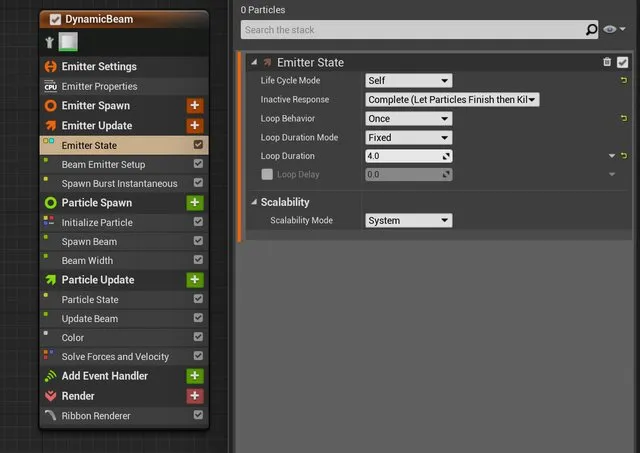
- 発射されたビームは一度発射されたらそのまま飛び続けた後、次は別の場所から発射されるように見せたいので「Emitter State」の項目をクリックして「詳細ウインドウ」を表示させます。
- 「Loop Behavior」の欄を「Once」に変更、「Loop Duration Mode」を「Infinite」に変更します。
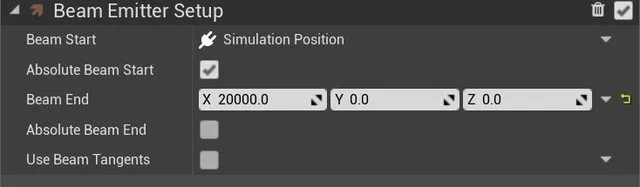
- 「Beam Emitter Setup」の項目をクリックして「詳細ウインドウ」から「Beam End」の数値を調整してビームの長さを設定します。今回は「20000」に設定しました。
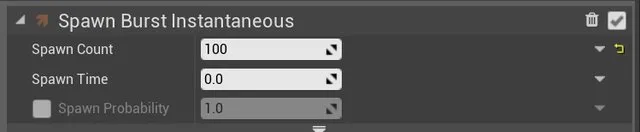
- 「Spawn Burst Instantaneous」の項目をクリックして「詳細ウインドウ」から「Spawn Count」の数値を調整して、ビームの生成数を設定します。今回は「100」に設定しました。
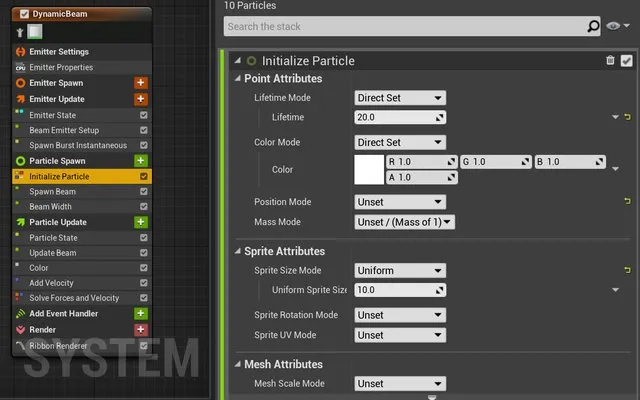
- 「Particle Spawn」>「Initialize Particle」の項目をクリックして「詳細ウインドウ」から各項目を設定します。
- 「Lifetime Mode」>「Lifetime」:20秒に設定
- 「Color Mode」の項目を「Unset」から「Direct Set」に変更します。ベース色の設定はそのまま利用します。
- 「Sprite Size Mode」の項目を「Unset」から「Uniform」に変更します。「Uniform Sprite Size」の数値は初期値の「10」をそのまま利用します。
- 「Particle Spawn」>「Beam Width」の項目をクリックして「詳細ウインドウ」を開くとビームの太さを調整するカーブエディタが表示されますので、飛ぶビームの先端が太く、尾っぽ側が細くなるように設定していきます。今回はキーデータ「1.0(Time)」、「5.0(Value)」にカーブを調整しました。
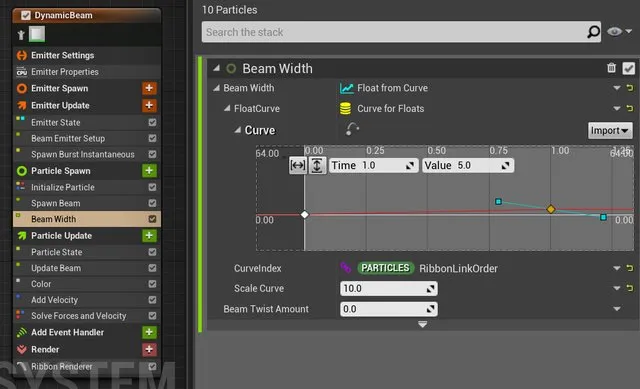
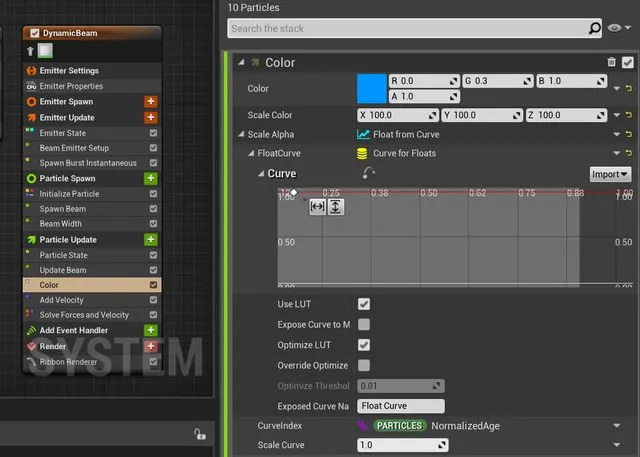
- 「Particle Update」>「Color」の項目をクリックして「詳細ウインドウ」から各項目を設定していきます。
- 「Color」:0.0, 0.3, 1.0
- 「Scale Color」:X=100, Y=100, Z=100
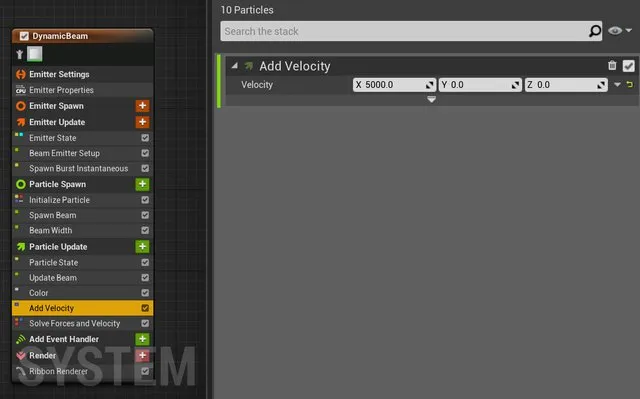
- 「Particle Update」>「Add Velocity」をクリックして「詳細ウインドウ」から速度を設定していきます。(※上記は図では「Particle Update」に位置していますが更新により「Particle Spawn」に移動したようです)
- 「Velocity」:X=50000.0, Y=0.0, Z=0.0
これで、ビームが完成です。
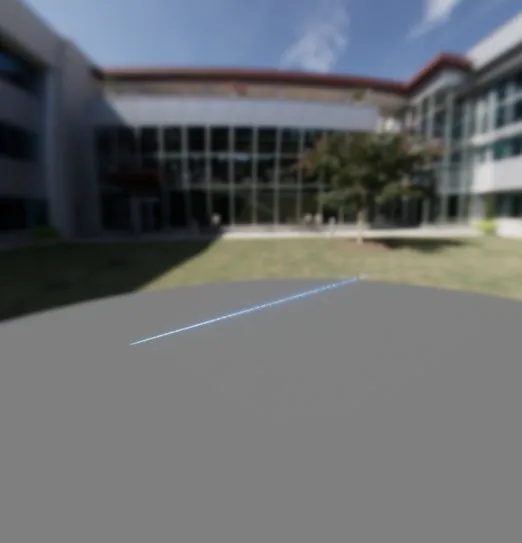
ブループリントでランダムにビームを発生させて発射させる仕組みを作成していきます。