
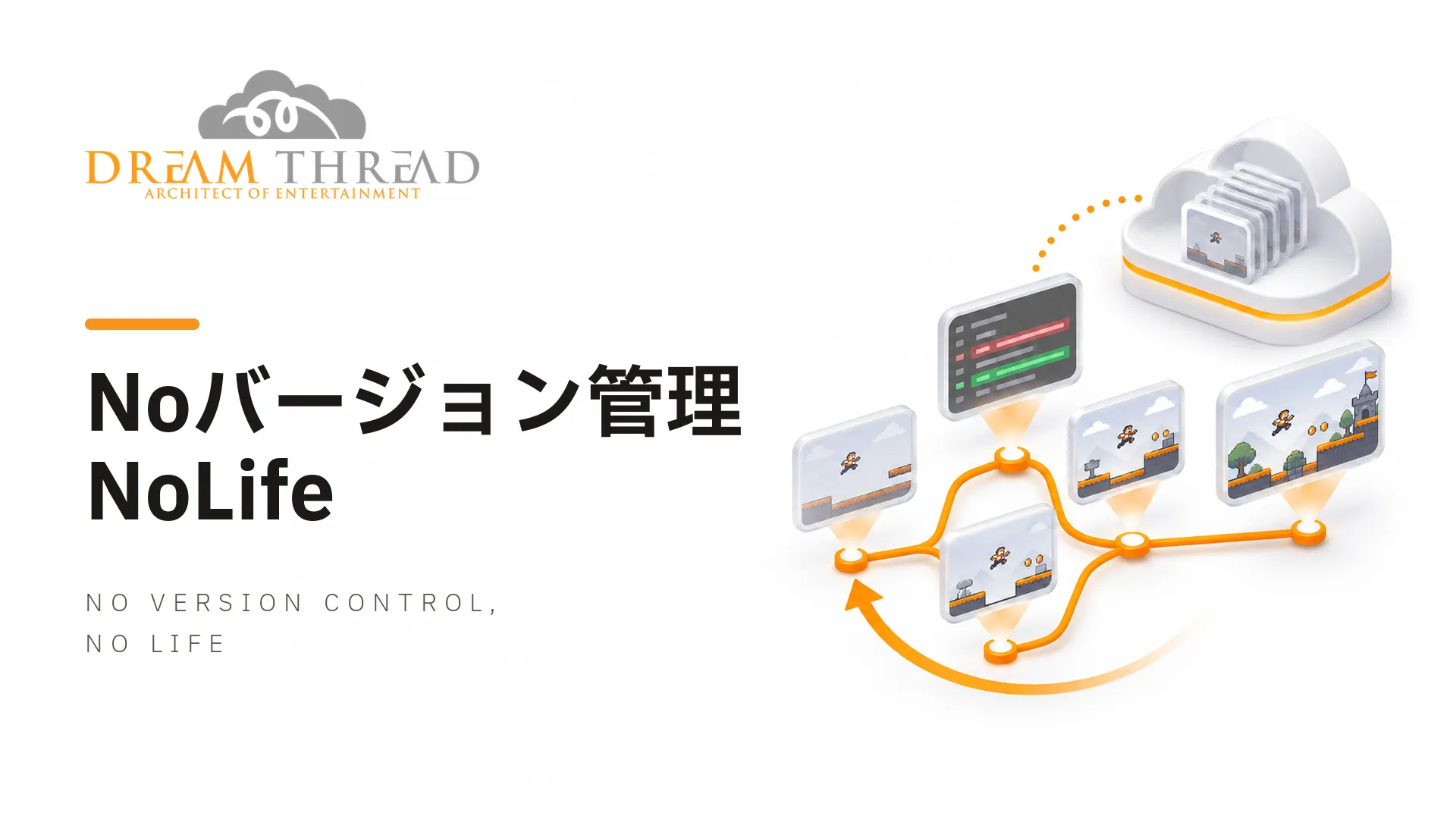
昨日まで動いていたジャンプが、今日はなぜか動かない。どこを触ったか思い出せない。AIに直してもらったら、直った代わりに別のところが壊れた。ゲームを作っていると、こういうことはよく起きる。バージョン管理があれば、どこを変えたかは履歴で分かり、動いていた時点に戻すこともできる。
ゲーム開発やITを生業としている人々ではバージョン管理は常識として流通しているが、そこから一歩外にでると意外と利用されていないのだ。
曰く「なんかめんどくさそう」「手動セーブの世代管理でまにあっている」「必要性がぴんとこない」。私が過去にレクチャーした組織でも大抵このような抵抗を受ける。
なだめすかしたり、丸め込んだりしてとにかく使わせてみる。するとどうだろう、数日のうちに皆手放せなくなり「何故もっと早く使わなかったのか」と言い出すようになる。少なくともバージョン管理を廃止したというクライアントは見たことがない。
この記事は、そんなバージョン管理を知らない人、なんとなく積極的になれない人向けに書いた。
前半では、なぜバージョン管理を使うのか、なぜ GitHub を勧めるのかを説明する。後半では、GitHub でリポジトリを作り、VS Code に取り込み、Claude Code を使って変更を GitHub に反映するところまでを一通りやる。ゲームの例には、連載「AIゲーム開発入門」と同じ Godot を使う。手順は Windows で試した。Claude Code を使うには、Claude の有料プランの契約が要る。
バージョン管理を導入するメリット
バージョン管理は、プロジェクトのフォルダを「いつ、何を、なぜ変えたか」という履歴ごと保存しておく仕組みだ。ファイルを player_最新.gd、player_最新2.gd のようにコピーして残すやり方を、道具に任せてきちんとやるものだと思えばいい。
変更の履歴が残る。 例えば「ジャンプ力を上げた」「敵の出現間隔を短くした」といった変更が、日付と一言の説明付きで並ぶ。ゲームが遊びにくくなったときに、どの変更が原因かを履歴から辿れる。
以前の状態を確かめたり、戻したりできる。 「先週の状態で遊んで比べたい」「今日の作業を丸ごとなかったことにしたい」というときに、保存しておいた時点まで戻せる。パソコンが壊れても、GitHub に置いてあれば作品は消えない。
安心して試行錯誤できる。 戻せると分かっていれば、操作方法を丸ごと変えるような大きな実験も気軽にできる。AIに大きな変更を頼むときも同じで、結果が気に入らなければ頼む前に戻せばいい。
「一人で作っているから要らない」と思うかもしれない。ただ、履歴や戻したい場面は、一人でも大勢でも同じようにやってくる。一人の開発で履歴を読むのは、数か月後の自分だ。後から仲間が加わったときも、そのまま共同作業に使える。
最初に覚える言葉
この記事で使う言葉を、先に7つ挙げておく。それ以外の言葉が出てきたら、AIに聞いてしまうのが早い。
| 言葉 | 意味 |
|---|---|
| リポジトリ | 履歴ごと管理されているプロジェクトの入れ物。ゲーム1本につき1つ作る |
| クローン | GitHub 上のリポジトリを、自分のパソコンに履歴ごとコピーすること |
| 差分 | 前回保存した状態から、どこがどう変わったか |
| ステージ | 次のコミットに含める変更を選ぶこと |
| コミット | 変更を、説明を付けて履歴に1つ記録すること。ゲームのセーブに近い |
| プッシュ | 自分のパソコンにたまったコミットを、GitHub に送ること |
| ブランチ | 履歴の枝分かれ。この記事では最初からある main だけを使う |
GitHubを勧める理由
Git と GitHub は別のもの
名前が似ているので混同しやすいが、役割ははっきり分かれている。
- Git (ギット)は、バージョン管理をするソフトの名前だ。インターネットがなくても動く。
ゲーム開発でよく使われるバージョン管理ソフトはSubversion(サブバージョン), Perforce(パフォース)などがあるが、今回は割愛する。 - GitHub は、Git のリポジトリをインターネット上に置いておき、共有するためのサービスだ。
ゲームのセーブで例えると、Git が本体のセーブ機能で、GitHub がクラウドセーブにあたる。Git だけでも履歴は残せるが、パソコンが壊れれば履歴ごと消える。GitHub に置いておけば、別のパソコンからでも続きができる。
初心者に GitHub を勧める理由
バージョン管理の道具や置き場はほかにもあるが、初めて使うなら GitHub がいいと私は考えている。Gitのサービスを提供する企業はいくつも存在するが、GitHubはGitを使う時のルールや応用編となるサービスが広く受け入れられて、事実上の業界標準となっている。
- 無料で始められる。 非公開のリポジトリも無料プランで作れるので、作りかけのゲームを人に見せずに置いておける
- 調べれば答えが見つかる。 使っている人が多く、詳しい解説がたくさんある。詰まったときに AI に聞いても、まず答えが返ってくる
- 道具が対応している。 この記事で使う VS Code も Claude Code も、GitHub と組み合わせて使う前提で作られている
AI開発との相性
AIにコードを書かせると、一度に複数のファイルが書き換わる。そのときに「何が変わったのか」を人間が確かめる手段が、バージョン管理の差分だ。英語ではdiffと呼ばれる。AIの説明を読むだけでなく、実際に変わった行を自分の目で見られる。
AIの変更がうまくいかなかったときは、「直して」と頼み続けるだけでなく、頼む前のコミットに戻して頼み方を変える手もある。さらに Claude Code は Git の操作そのものも代わりに実行できるので、コマンドを覚えていなくても始められる(後半で説明する)。
Godot との相性
Godot のシーン(.tscn)やリソース(.tres)、スクリプト(.gd)は、どれも人間が読めるテキストファイルだ。そのため、エディタ上でノードの位置やパラメータを変えただけの変更も、差分として「どの値がいくつからいくつになったか」まで確かめられる。バージョン管理と組み合わせやすいエンジンだ。
GitHubで準備する
ここからは手を動かしてみよう。自分でやるのは、道具を入れることと GitHub のアカウントを作ることだけだ。リポジトリ作りから先は、Claude Code に頼んで進める。
1. 道具を入れる
次の3つを、それぞれの公式サイトの手順どおりに入れる。
- VS Code — code.visualstudio.com
- Git — git-scm.com。Windows なら「Git for Windows」を既定の設定のまま入れればいい。Claude Code もこれを使ってコマンドを実行する
- Claude Code — 公式ドキュメントを参考に、VS Code の拡張機能「Claude Code for VS Code」を入れる。左端の「拡張機能」を開き、「Claude Code」と検索すれば出てくる。Claude の無料プランでは使えず、Pro 以上のプランなどの契約が要る
2. GitHub のアカウントを作る
アカウントだけは自分で作る。GitHub の「Sign up」から、メールアドレスとパスワード、ユーザー名を入れて登録する。ユーザー名はリポジトリの URL に出るので、人に見られてもいい名前にする。作品を置く場所になるので、登録したら2段階認証も有効にしておくといい。
3. Claude Code に準備を頼む
VS Code でゲームを置きたいフォルダ(例えば「ドキュメント」の下に作った games フォルダ)を開き、Claude Code のタブを開く。どちらの開き方も、末尾の補足にまとめた。
Claude Code には、操作をどこまで確認なしで進めるかを決める「モード」がある。今の版では、起動したときの設定が「自動モード」になっていて、普段の操作は確認なしで進み、危ない操作でないかは裏で別のAIが確かめる。初めてなら、一つずつ自分で許可する「手動モード」に切り替えてから頼むのを勧める。どのようなことが行われているかステップバイステップで確認できる。ただ眺めているだけでも勉強になる。切り替え方は Claude Code に聞ける。どちらのモードでも、何をしたのか分からなければ「今のは何をするコマンド?」と聞いていい。
あとは、やりたいことをそのまま伝える。
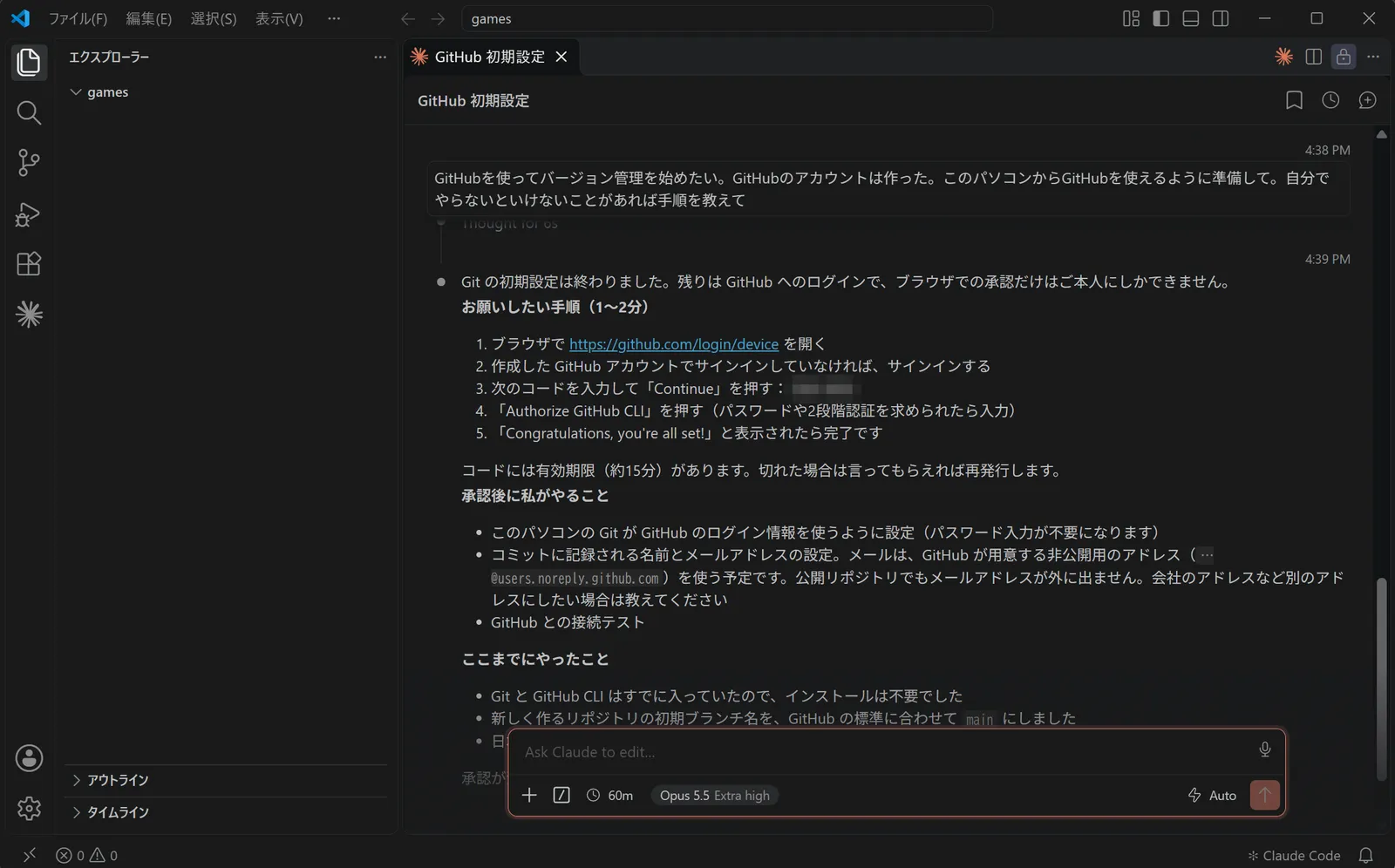
GitHubを使ってバージョン管理を始めたい。GitHubのアカウントは作った。このパソコンからGitHubを使えるように準備して。自分でやらないといけないことがあれば手順を教えて
Claude Code はまず、Git と、GitHub を操作するための道具(GitHub CLI)が入っているかを確かめ、足りない設定を済ませる。試したときは、新しく作るリポジトリの最初のブランチ名を GitHub に合わせて main にし、日本語のファイル名が文字化けしないように設定してくれた。GitHub CLI が入っていなければ、Windows に付いている winget というコマンドで入れてくれる。途中で Windows に「このアプリがデバイスに変更を加えることを許可しますか?」と聞かれたら、「はい」を押す。
自分でやるのは、GitHub へのサインインを許可することだけだ。GitHub CLI を入れたばかりのときは、VS Code を開き直してから、ターミナルで gh auth login を実行するように案内されることがある。ターミナルに慣れていなければ、開き直したあとで「ログインもそっちで進めて。ブラウザでの操作は自分でやる」と頼めばいい。Claude Code が XXXX-XXXX のような8文字のワンタイムコードと手順を示すので、そのとおりに進める。ブラウザで github.com/login/device を開き、GitHub にサインインしてコードを入れ、「Authorize GitHub CLI」を押せばいい。許可が済んだら、Claude Code がコミットに記録する名前とメールアドレスの設定に進む。分からないところがあれば、そのまま Claude Code に聞けばいい。
4. Organization は必要になったら作る
Organization は、複数人でリポジトリを持つための「チームの入れ物」だ。サークルやチームで作るとき、個人のアカウントとは別の名前(チーム名)でゲームを並べたいときに使う。メンバーを招待して、リポジトリごとに誰が触れるかを決められる。
一人で作るなら Organization は作らなくていい。 個人のアカウントのままでもリポジトリは作れるし、この記事の手順もすべて同じように進められる。後から Organization を作って、リポジトリを移すこともできる。
Organization の作成は GitHub のサイト上で行う。作りたくなったら、手順も Claude Code に聞けばいい。
GitHubで無料のOrganizationを作りたい。手順を教えて
5. リポジトリを作らせる
準備が終わったら、リポジトリを作ってもらう。
GitHubにmy-first-gameという名前で非公開のリポジトリを作って、READMEを入れておいて
Organization の下に作りたい場合は、「〇〇というOrganizationに」と付け足す。作り終えたらリポジトリの URL を聞き、ブラウザで開いて README があることを確かめる。
公開と非公開、どちらにするか
迷ったら Private(非公開) で作ればいい。Private のリポジトリは自分と招待した人にしか見えず、作りかけのゲームを気にせず置いておける。公開したくなったら、あとからでも Public に変えられる(これも Claude Code に頼める)。
Public(公開)は、世界中の誰でも中身を見られる状態だ。ソースコードを教材として公開したい、ゲームジャムの提出条件になっている、といった理由があるときに選ぶ。ただし一度公開した中身は、誰かにコピーされている前提で考えたほうがいい。Public にする前に、他人の素材(ライセンスが公開を許していない画像や音楽)や、パスワードの書かれたファイルが入っていないかを確かめる。不安なら、「公開してはいけないものが入っていないか確かめて」と Claude Code に頼んでから切り替えるといい。
VS Codeに取り込む
作ったリポジトリを自分のパソコンにクローンし、VS Code で開く。ここも Claude Code に頼む。
さっき作ったmy-first-gameをこのフォルダにクローンして、VS Codeで開いて
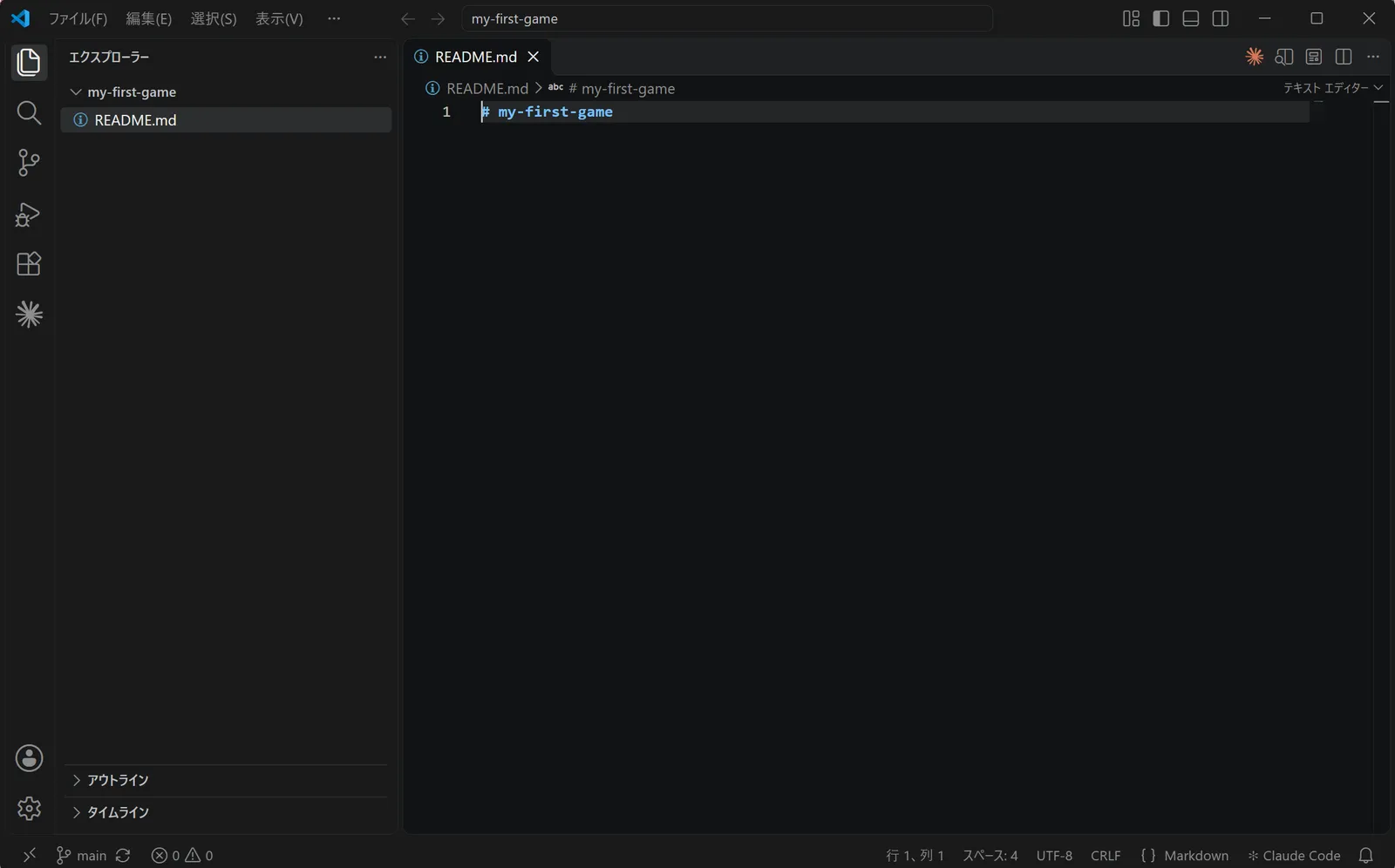
クローンしたフォルダが 新しい VS Code のウィンドウで開き、README.md が見えていれば成功だ。開かなかったときは、補足の手順で自分で開けばいい。開いたウィンドウで、Claude Code のタブを開き直す。Claude Code は開いているフォルダを作業場所にするので、以降の作業はこのウィンドウで行う。
GitHub と手元のフォルダの関係
クローンしたフォルダは、GitHub 上のリポジトリの写しだ。ただし、二つは自動では同期しない。手元でファイルを編集しても、コミットしてプッシュするまで GitHub には何も届かない。逆に、GitHub 側で変わった内容は、プル(GitHub から最新を取ってくる操作)をするまで手元には来ない。
Godot で作る場合は、ここに Godot のプロジェクトを作り、project.godot が直下に来るようにする。すでに作りかけのゲームがあるなら、プロジェクト一式をこのフォルダに移す。移し方に迷ったら、これも Claude Code に頼める。
プロジェクトを入れたら、ゲームを変える前に、その状態を最初のコミットとして GitHub まで送っておく。この記録がないと、あとで差分を見たときに、すべてのファイルが新しく足されたものとして並んでしまうからだ。
Godotのプロジェクトを入れたので、今の状態をコミットしてGitHubにプッシュして
Godot 4 で新しく作ったプロジェクトには、作業用の .godot フォルダを履歴に入れないための .gitignore が最初から入っている(作るときの設定を変えていなければ)。
Claude Code経由でGitHubを使う
ここまでで分かるとおり、Claude Code はコードを書くだけでなく、git や GitHub の操作も代わりに実行できる。コマンドを覚えていなくても、日本語で頼めばバージョン管理ができる。
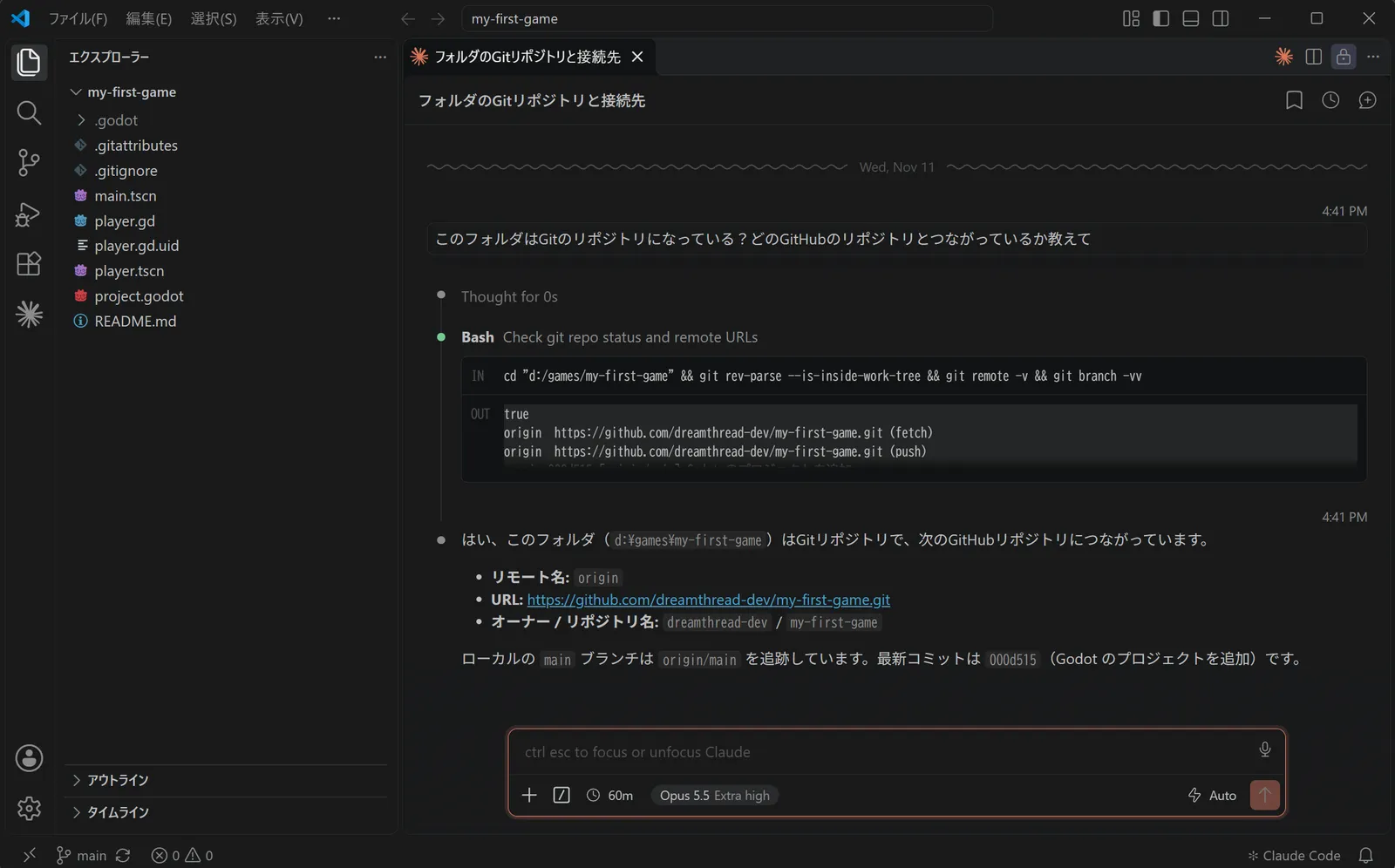
作業を始める前に、ちゃんとつながっているかを聞いてみるといい。
このフォルダはGitのリポジトリになっている?どのGitHubのリポジトリとつながっているか教えて
Claude Code は git remote -v などのコマンドで状態を確かめ、つながっている GitHub のリポジトリと今のブランチ、最新のコミットを説明する。実行したコマンドとその結果も、タブの中に表示される。
AIに任せること、自分で確かめること
Git の操作はほとんど Claude Code に任せられる。ただ、「履歴に何を残すか」を決めるのは自分だ。分け方の目安は次のとおりだ。
| 場面 | Claude Code に任せる | 自分で確かめる |
|---|---|---|
| 変更を見る | 差分の要約を作る | 変わった行を VS Code で実際に見る。頼んでいないファイルが変わっていないか |
| コミットする | 対象のファイルを選び、説明文を書いてコミットする | ゲームを動かして、残していい状態か。説明文が内容と合っているか |
| プッシュする | git push を実行する |
秘密にしたいものが含まれていないか。特に Public のリポジトリ |
| 戻す | 戻すためのコマンドを提案し、実行する | どの時点に戻すか。それよりあとの変更が消えていいか |
特に「戻す」操作には、コミットしていない変更を消してしまうものがある。戻してほしいときは、いきなり「戻して」と頼まず、先に「戻すと何が消える?」と聞いてから頼んだほうがいい。
更新した結果をリポジトリに反映する
最後に、ゲームを少し変えて、それが GitHub に載るところまでを一通りやる。例として、Godot のプレイヤーのジャンプ力を上げる変更を使う。
コミットとプッシュの違い
手順の前に、この2つの違いを押さえておく。コミットは自分のパソコンの中の履歴に記録すること、プッシュはその履歴を GitHub に送ることだ。 コミットしただけでは GitHub には何も届いていない。逆に、小さく何度もコミットしておき、区切りのいいところでまとめてプッシュすることもできる。
1. ゲームの内容を変える
値は Godot で直接変えてもいいが、ここでは Claude Code に頼む。
プレイヤーのジャンプ力を今の1.2倍にして
変更が終わると、Claude Code は何を変えたかを説明してくれる。試したときは「初速を1.2倍にしたので、跳べる高さは約1.44倍になる。高さを1.2倍にしたいなら -438.0 くらいにすればいい」という補足も付いた。「1.2倍」のような頼み方は受け取り方が一つではないので、説明を読んで、思っていた変更かを確かめておく。
変更が終わったら、Godot で遊んで実際に高く跳べるようになったかを確かめる。
2. 差分を確認する
差分は VS Code で見る。変更されたファイルを開くと変更前と変更後が並び、削られた行と足された行に色が付く。開き方は末尾の補足にまとめた。
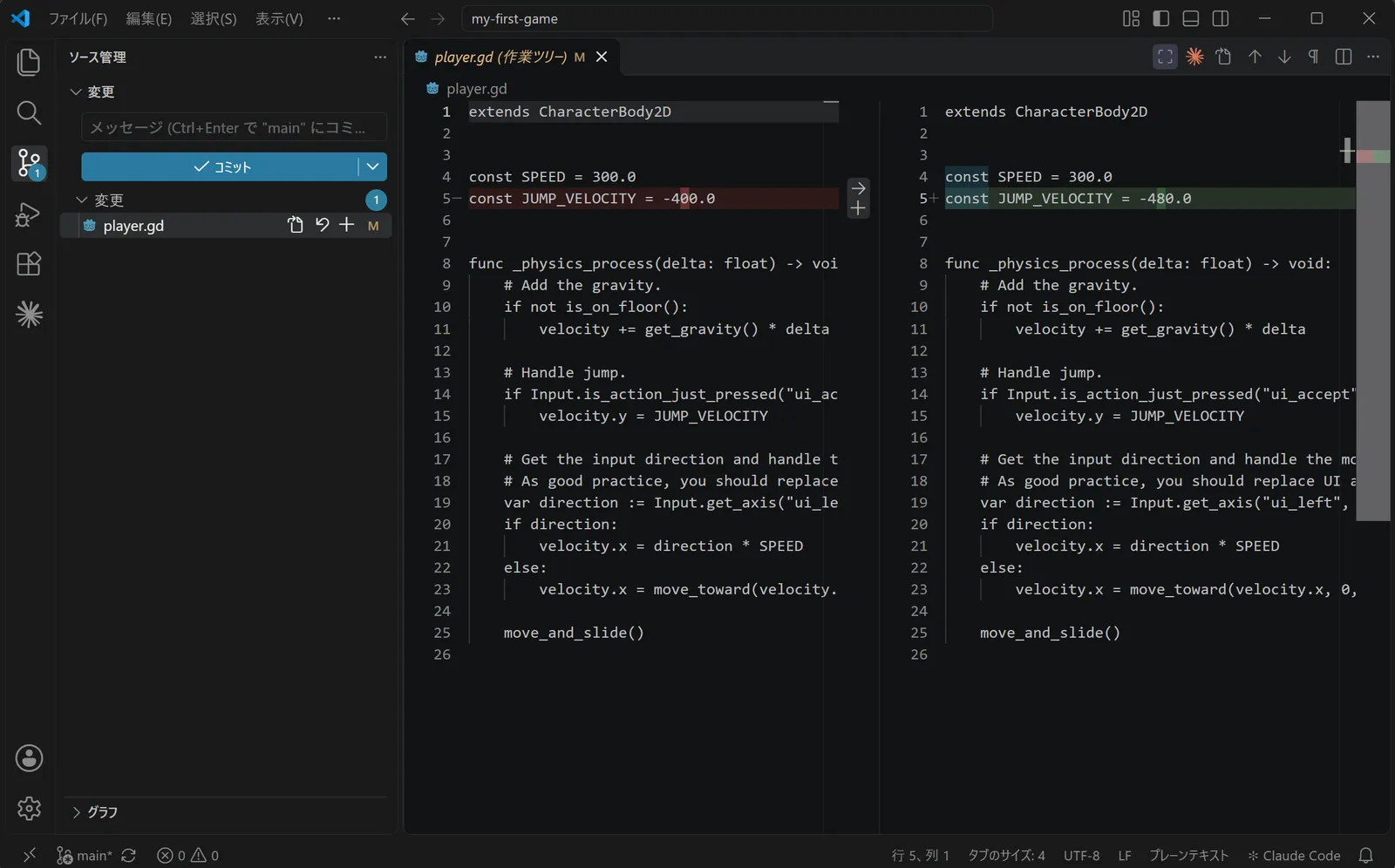
ここでは、頼んだとおりジャンプの値だけが変わっているかを見る。頼んでいないファイルが一覧にあれば、何の変更か Claude Code に聞く。
3. コミットする
今の変更をコミットして。メッセージは日本語で
Claude Code に、変更をステージしてコミットしてもらう。説明文は、数か月後の自分が履歴の一覧だけを見て内容を思い出せるかを基準に確かめる。試したときの説明文は「プレイヤーのジャンプ力を1.2倍に変更」で、何をどう変えたかが一覧だけで分かる。
Claude Code は、main に直接コミットせず、作業用のブランチを作ってそこにコミットすることがある。試したときもそうなった。一人で作っているなら、次のように伝えれば main に取り込んで、ブランチを片付けてくれる。次からは main に直接コミットするよう覚えておいてくれる。
一人で作っているので、mainに直接コミットでいい。mainに取り込んで、このブランチは片付けて
4. GitHub へプッシュする
GitHubにプッシュして
5. GitHub 上で反映を確かめる
反映されたかどうかも、Claude Code に確かめてもらえる。
今のコミットがGitHubに反映されたか確かめて、リポジトリのページをブラウザで開いて
開いたページのファイル一覧の上に、今したコミットの説明文が出ていれば反映されている。過去の履歴や差分を見たいときも、「昨日のコミットで何を変えたか教えて」のように頼めばいい。
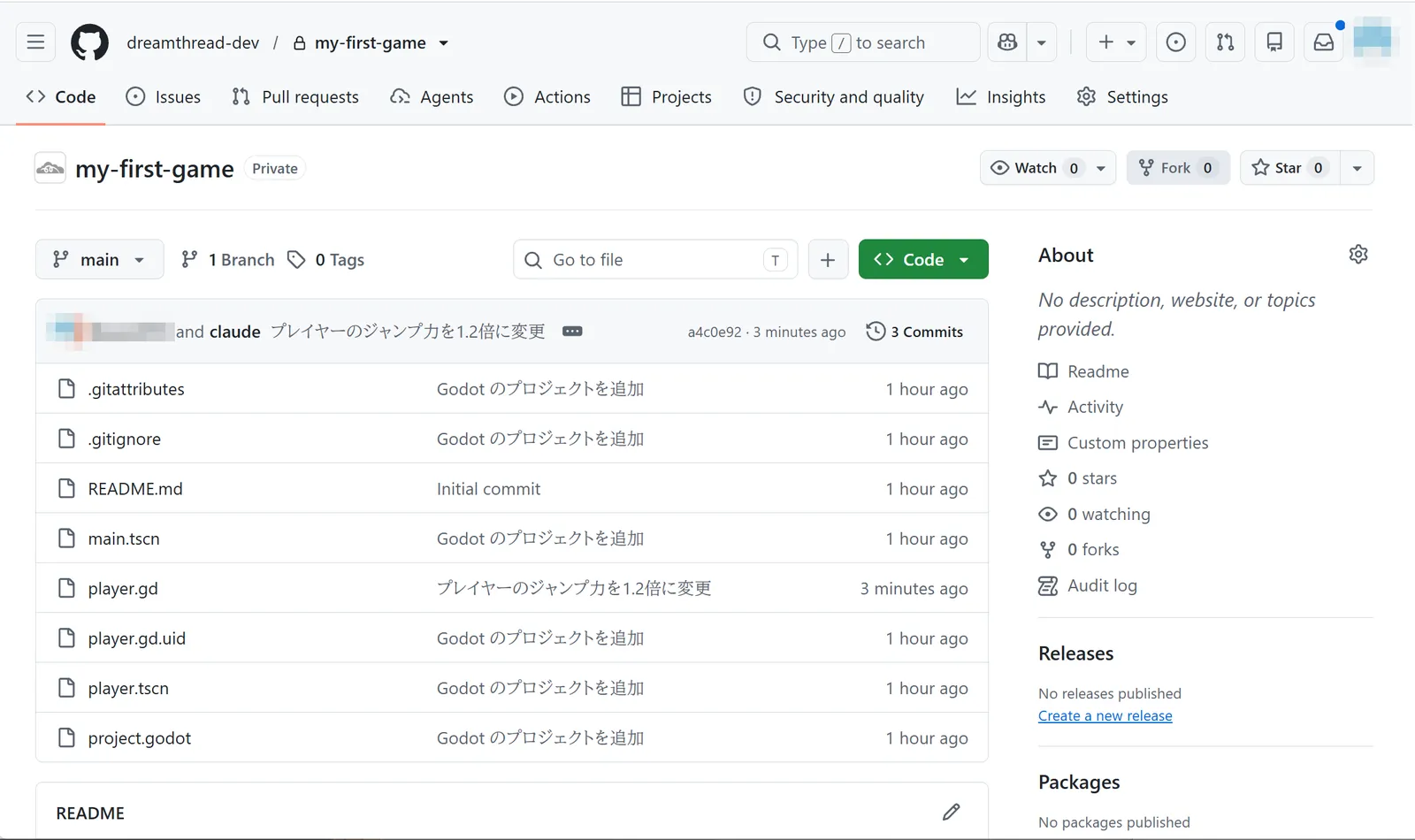
あとは「変える → 差分を見る → コミットする」を繰り返す。プッシュは毎回でなくてよく、区切りのいいところでまとめて送れる。
今作っているゲームがあれば、そのプロジェクトで最初のコミットをしてみてほしい。
補足:VS Code の操作
本文で省いた VS Code の操作をまとめる。メニューの表記は版によって変わることがある。
- フォルダを開く — メニューの「ファイル」→「フォルダーを開く」で選ぶ
- Claude Code のタブを開く — エディターの右上にある Claude Code のマーク(オレンジ色の ✳)を押す。マークが見えないときは、Ctrl+Shift+P で出る入力欄に「Claude Code: Open in New Tab」と入れて選ぶ
- 差分を見る — 左端の「ソース管理」を開き、変更されたファイル名を押す。変更前(左)と変更後(右)が並び、削られた行は赤、足された行は緑で表示される。ウィンドウの幅が狭いと、上下に並ぶ
- ボタンでプッシュする — 「ソース管理」の「変更の同期」ボタンでも、GitHub とのやり取り(プッシュとプル)ができる